Musicanote 使用指南
本指南配合截图,一步一步介绍如何查找乐谱、用记得的旋律寻找音乐,以及制作自己的编曲。第一次使用也没关系,按顺序操作即可。
截图中的红框表示需要点击或查看的位置。
1开始使用
了解首页、切换语言,以及注册和登录。
1首页
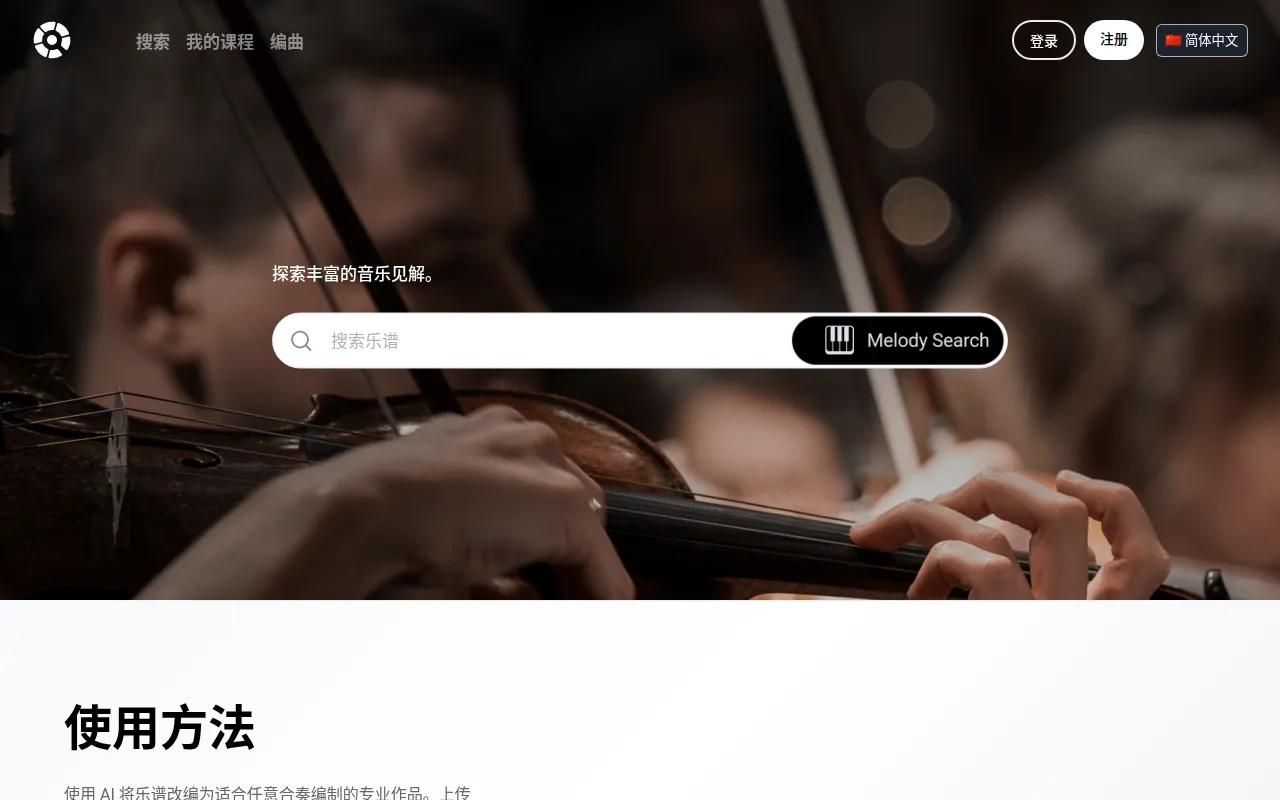
在浏览器地址栏输入 musicanote.com 即可打开首页。中间的大搜索框用来查找乐谱,右侧的“Melody Search”按钮可以打开用旋律找音乐的页面。
2顶部菜单
页面顶部的菜单可以直接进入主要功能。
“搜索”是旋律搜索,“我的课程”是老师和学生共同使用的课程空间,“编曲”是把乐谱改编成新版本的编曲工具。

3切换语言
点击右上角的语言框,选择 English、한국어 或 简体中文,页面文字就会切换成该语言。选择的语言也会用于编曲页面。

4注册和登录
第一次使用请点击“注册”,已有账号请点击“登录”。不登录也可以搜索乐谱和旋律,但查看并播放完整乐谱、编曲和课程功能需要登录。

5登录页面
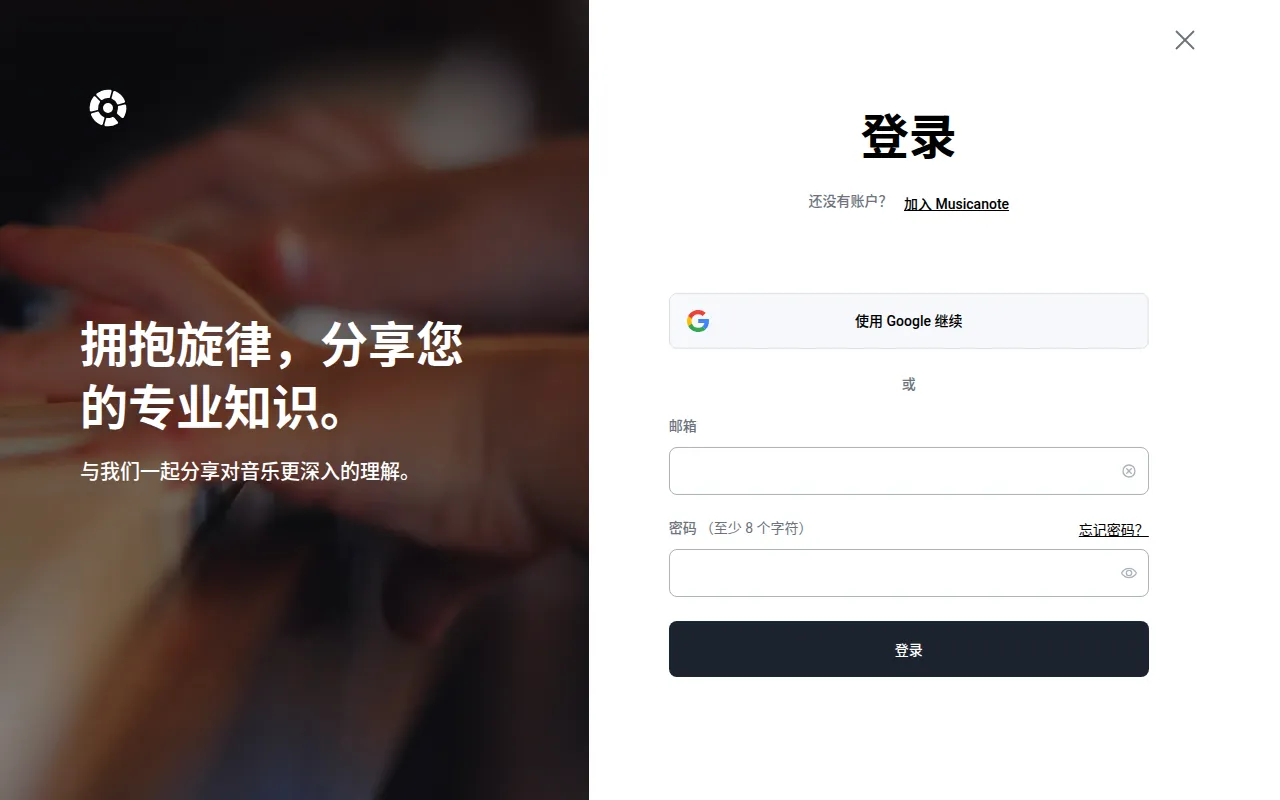
输入注册时使用的邮箱和密码即可登录,也可以使用 Google 账号登录。
2搜索乐谱
知道曲名或作曲家名字时,可以这样查找乐谱。
1输入搜索内容
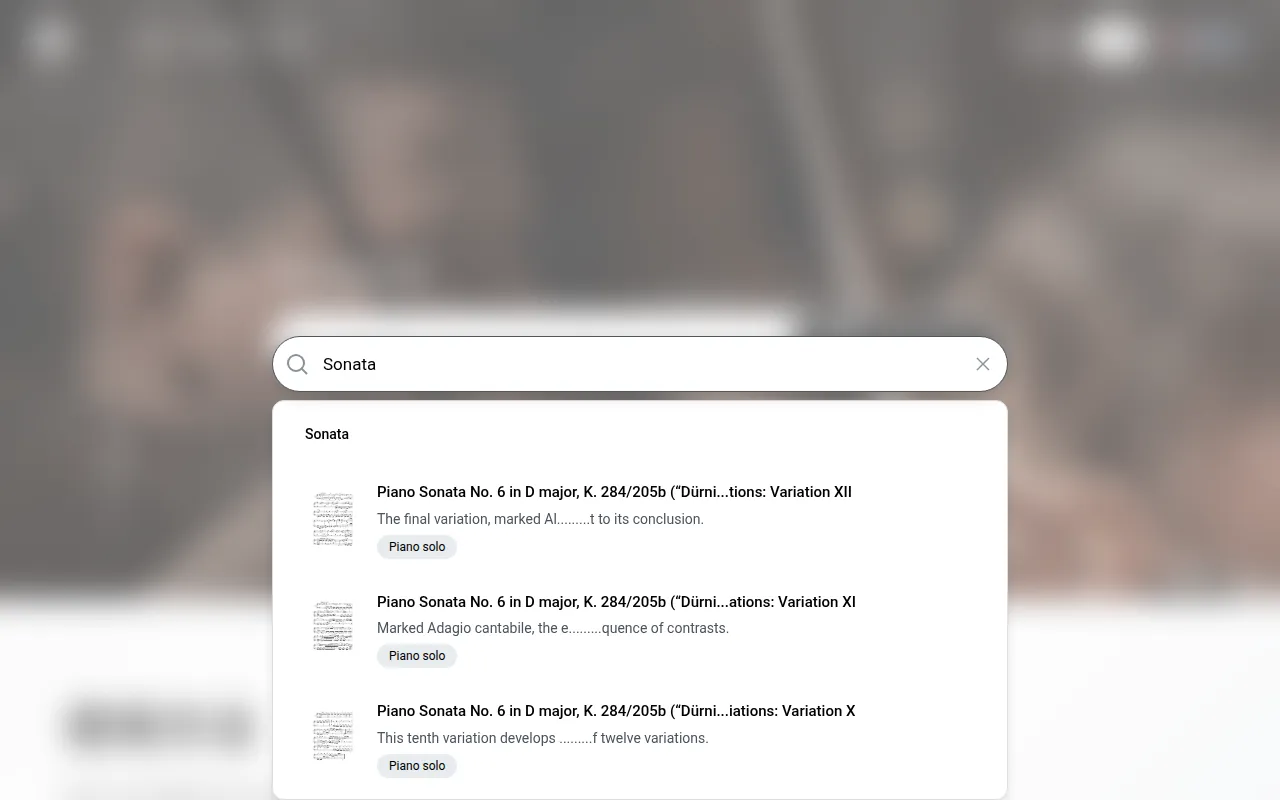
点击首页的搜索框,输入曲名或作曲家,例如“Sonata”。输入时下方会立即显示相关乐谱,看到想要的乐谱可以直接点击打开。
2查看搜索结果
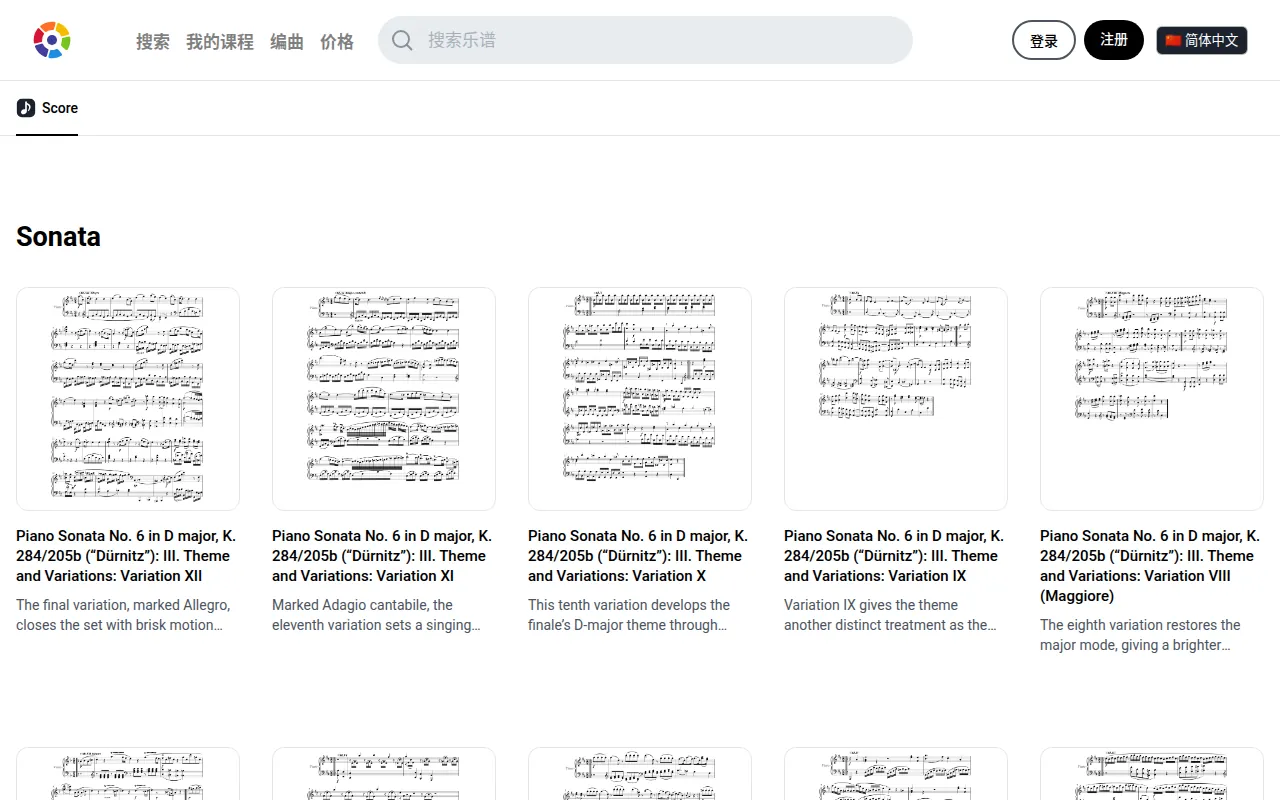
按下键盘上的回车键会打开搜索结果页面。每个结果都显示乐谱第一页的图片、标题和简短说明,可以看图选择。
如果没有结果,可以减少关键词,或用英文标题再搜索一次。
3查看乐谱详情
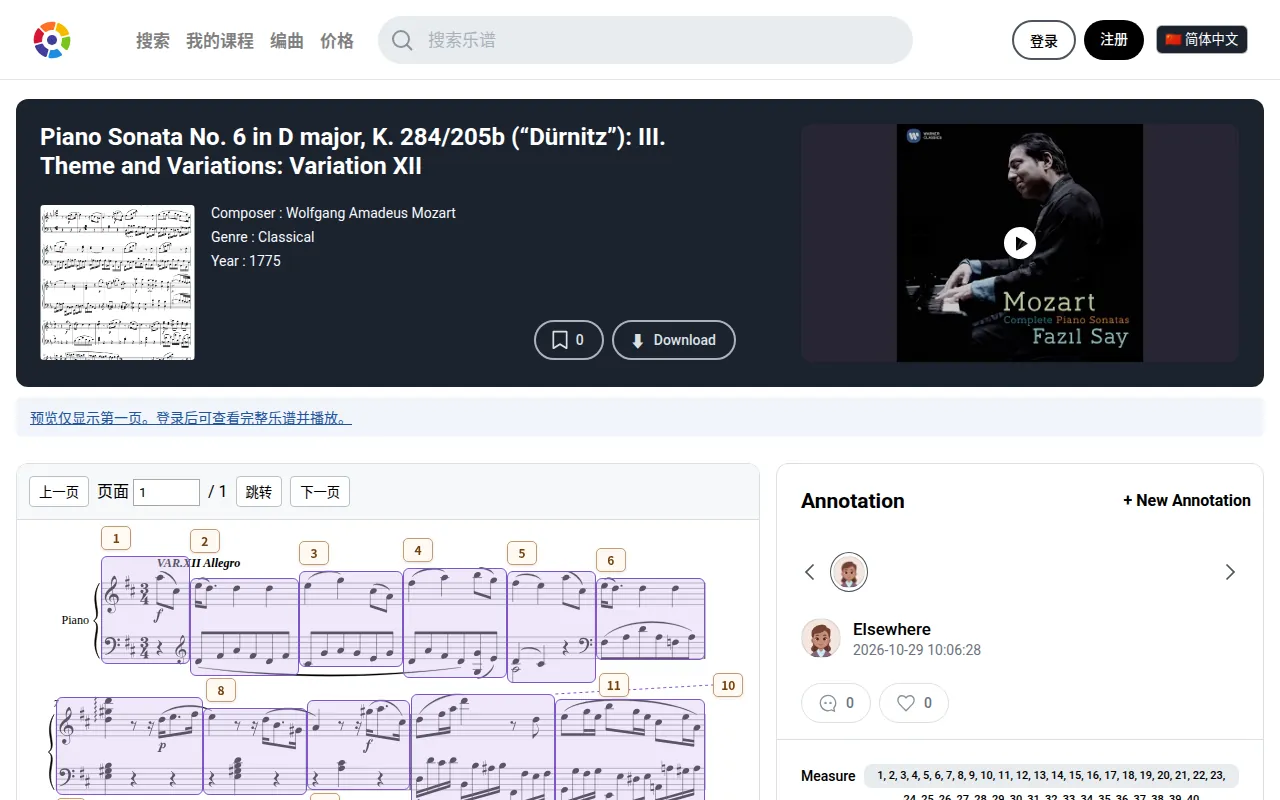
点击乐谱会打开详情页面。上方是作曲家、类型、年份等信息和演奏视频;下方左侧是乐谱,右侧是其他人留下的说明(注释)。
乐谱上带数字的小框是小节号。翻看右侧的注释时,注释所说的小节会在乐谱上标出。登录后可以查看完整乐谱、试听并下载。
3使用乐谱工具
使用乐谱工具,可以在不改动原始乐谱的情况下移调、只保留需要的声部,或把选定的小节保存为图片。需要先登录。
1打开乐谱工具
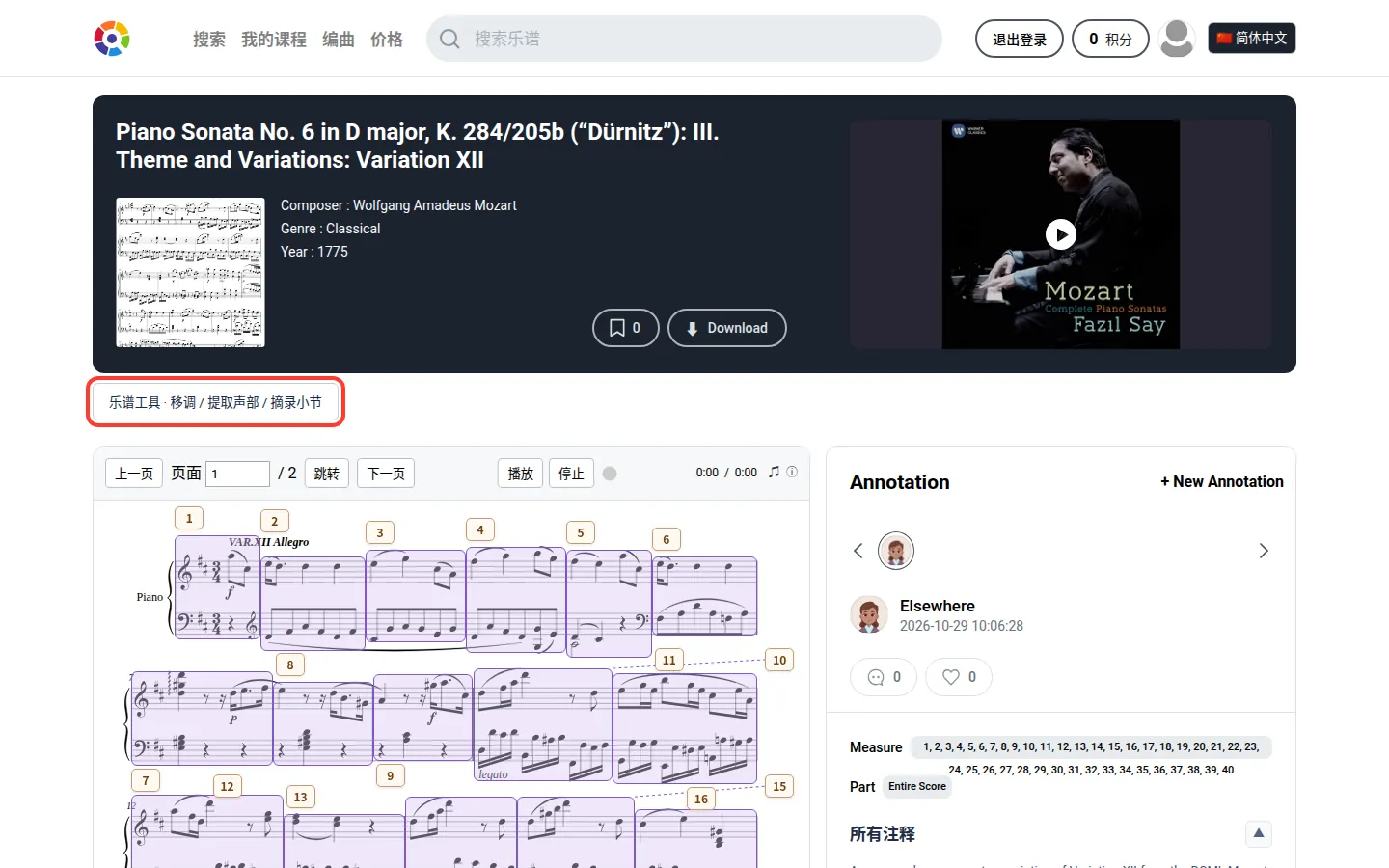
在乐谱详情页面,点击乐谱正上方的“乐谱工具 · 移调 / 提取声部 / 摘录小节”按钮。弹出的窗口上方有“移调”“提取声部”“导出选段”三个标签。
2移调:把乐曲升高或降低
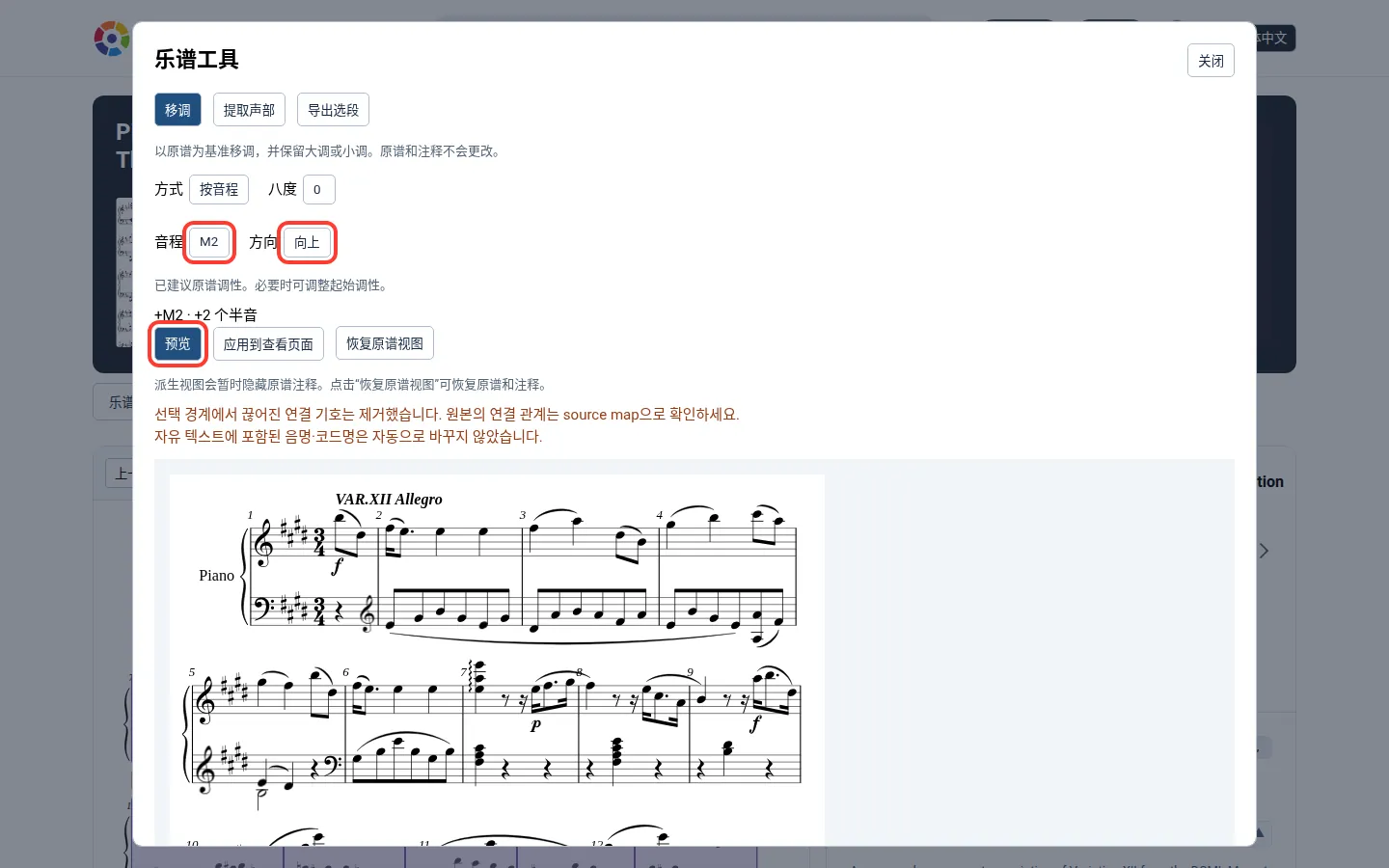
移调就是把整首乐曲按同样的距离升高或降低。可以用来调到更容易唱的音高,或改用其他乐器演奏。
在“音程”中选择移动的距离,在“方向”中选择“向上”或“向下”。例如选择 M2,每个音都会移动两个半音。点击“预览”,下方会显示移调后的乐谱。点击“应用到查看页面”可以在页面上查看并播放该版本,点击“恢复原谱视图”即可还原。原始乐谱和注释都不会改变。
3提取声部:只保留需要的乐器
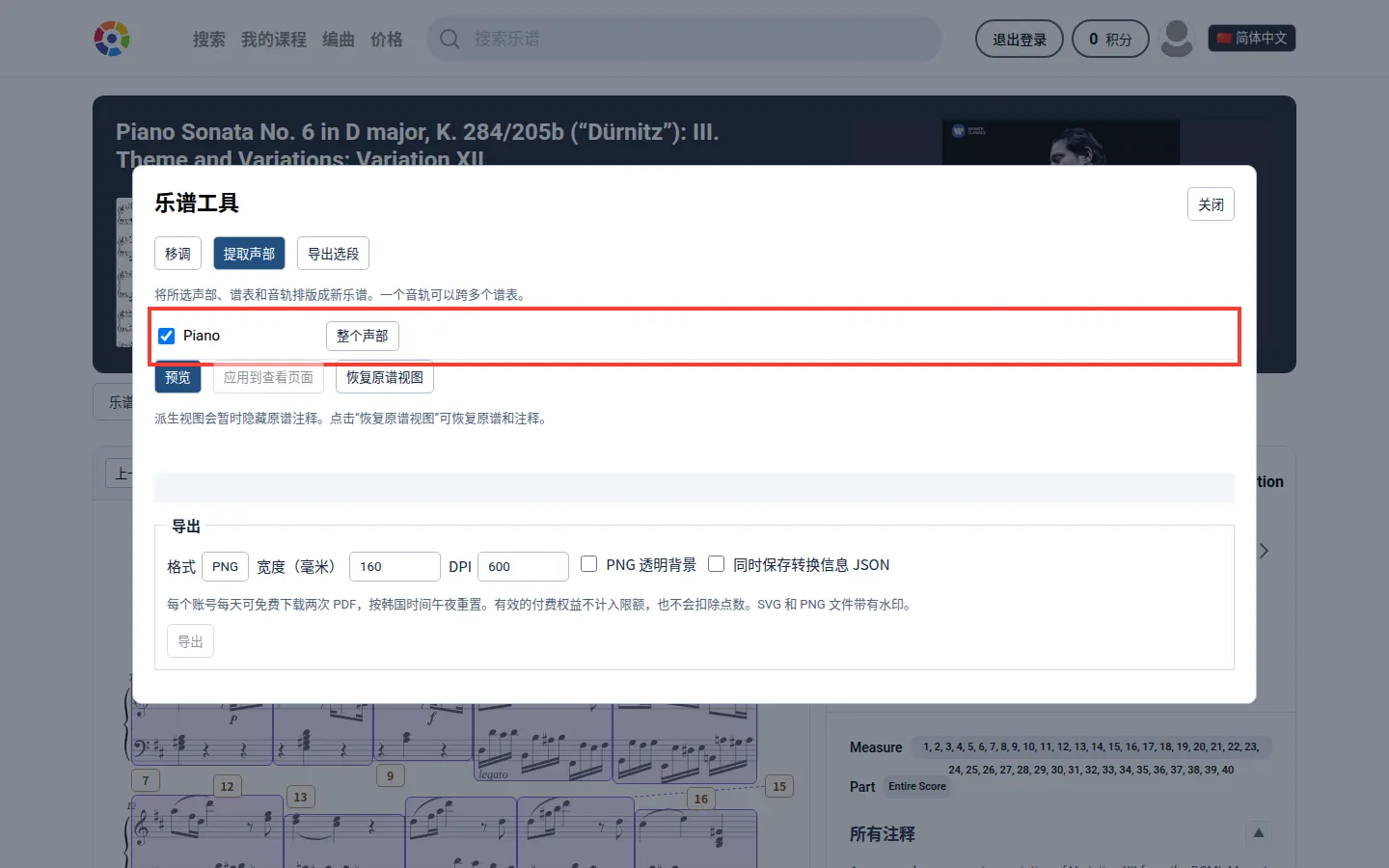
当乐谱中有多种乐器,而你只想看自己的声部时使用。在“提取声部”标签中勾选要保留的声部;如需更细地选择,可以把旁边框中的“整个声部”改为“谱表”或“声部”。然后点击“预览”,就只会把所选内容重新排成一份新乐谱。
4导出选段:只保存部分小节
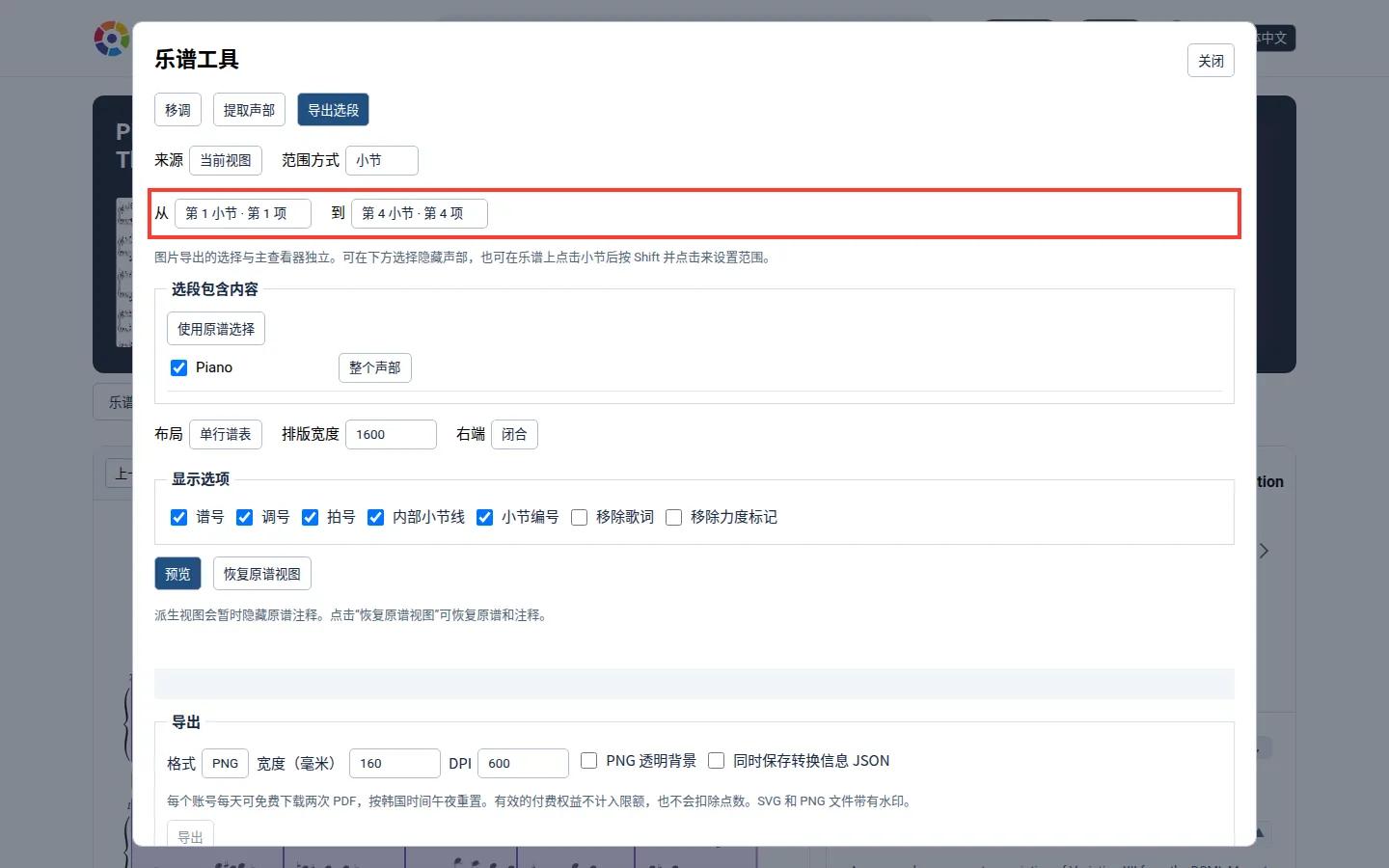
需要把乐谱的一部分用于作业或上课时使用。在“导出选段”标签中选择“从”和“到”的小节,并用“预览”确认。也可以先点击乐谱上的第一个小节,再按住 Shift 点击最后一个小节来设置范围。
在下方“导出”栏中选择文件格式(PNG、JPG、SVG 或 PDF)和尺寸,点击“导出”即可保存文件。每个账号每天可免费下载两次 PDF,PNG 和 SVG 文件带有水印。
4添加注释
注释是附在乐谱特定小节或音符上的说明。可以把和声分析、演奏要点、参考视频链接等留在乐谱上,与他人一起查看。需要先登录。
1开始新的注释
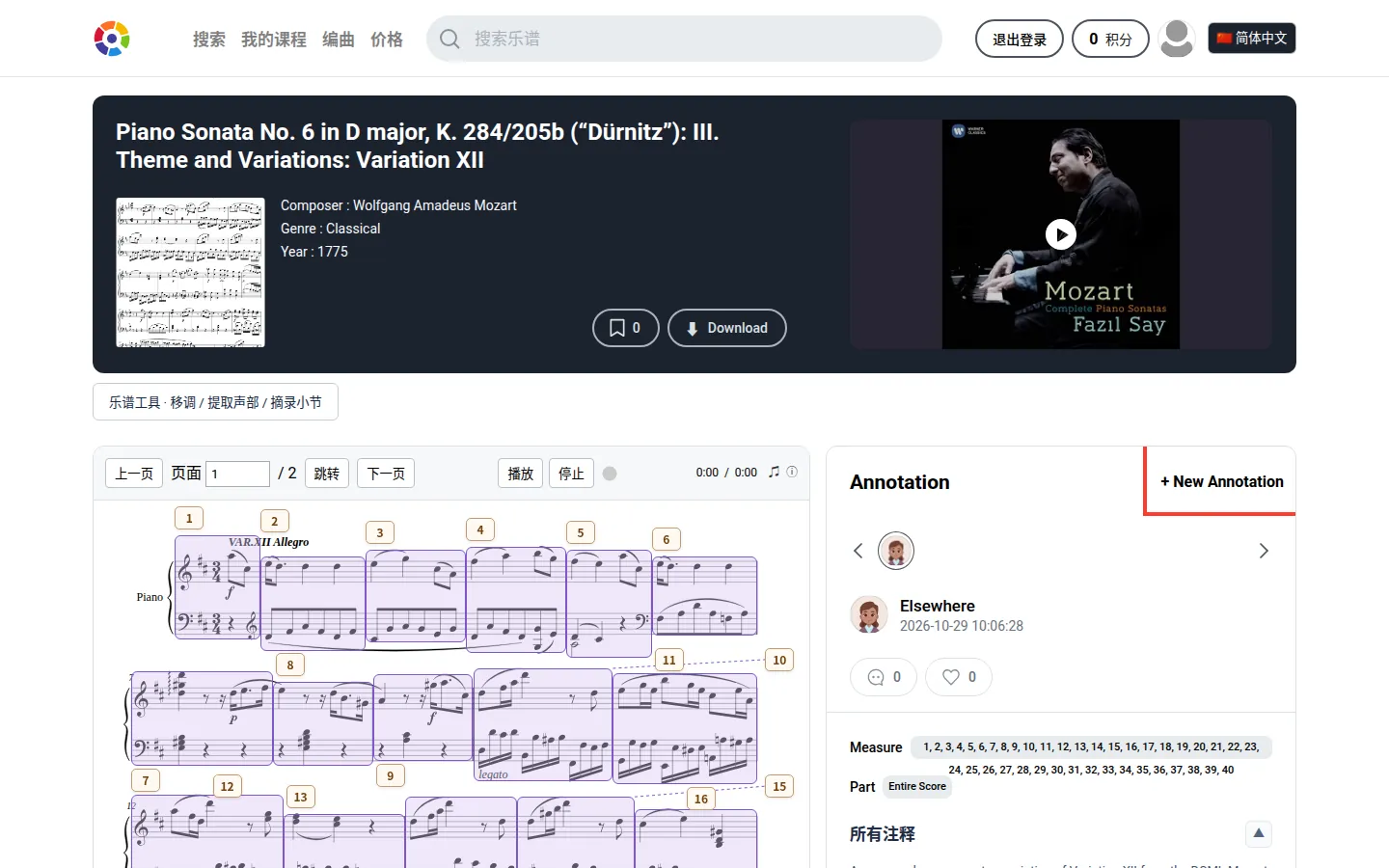
在想要添加注释的乐谱详情页面,点击右上方的“+ New Annotation”,即可打开注释编辑页面。
2了解注释编辑页面
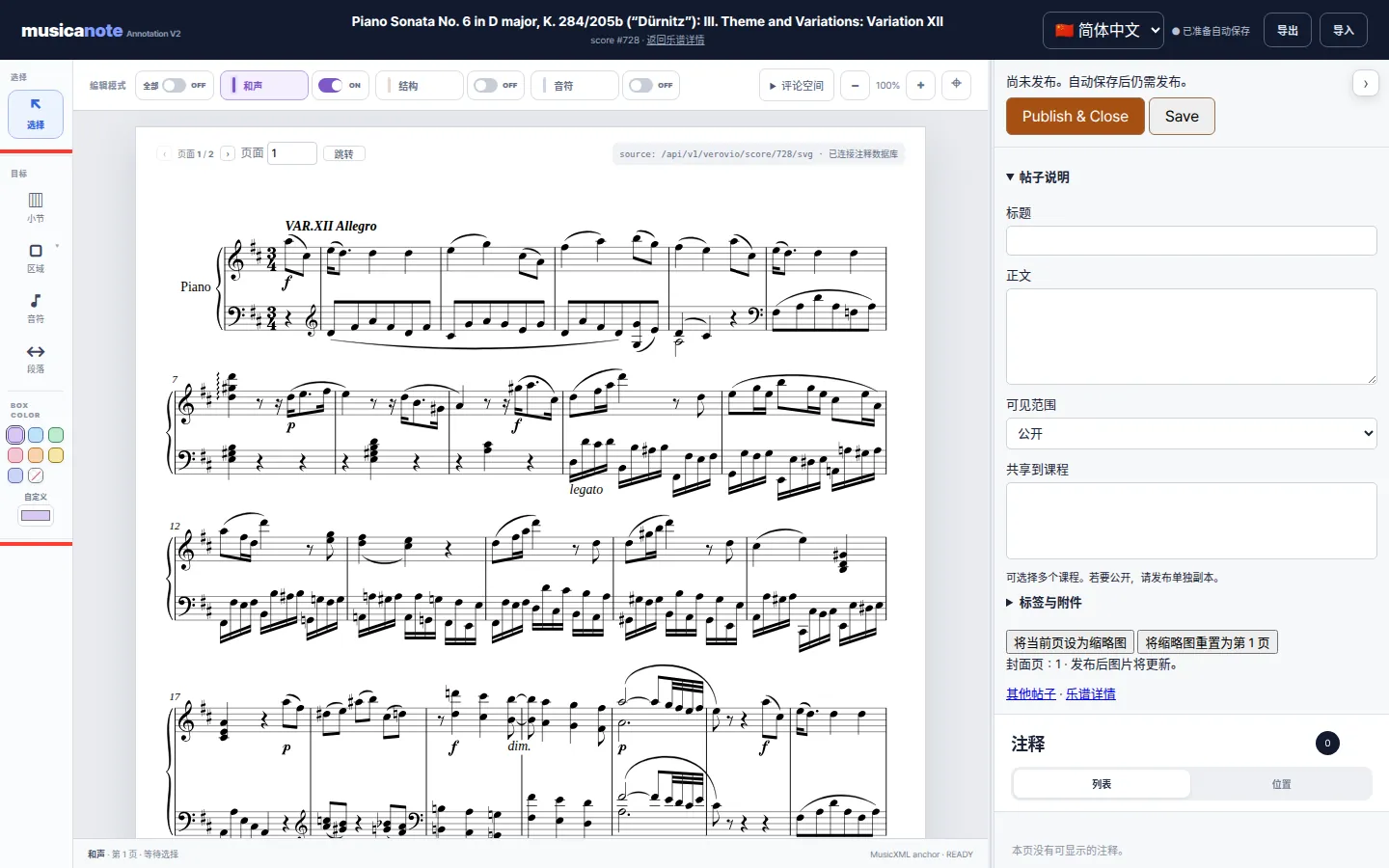
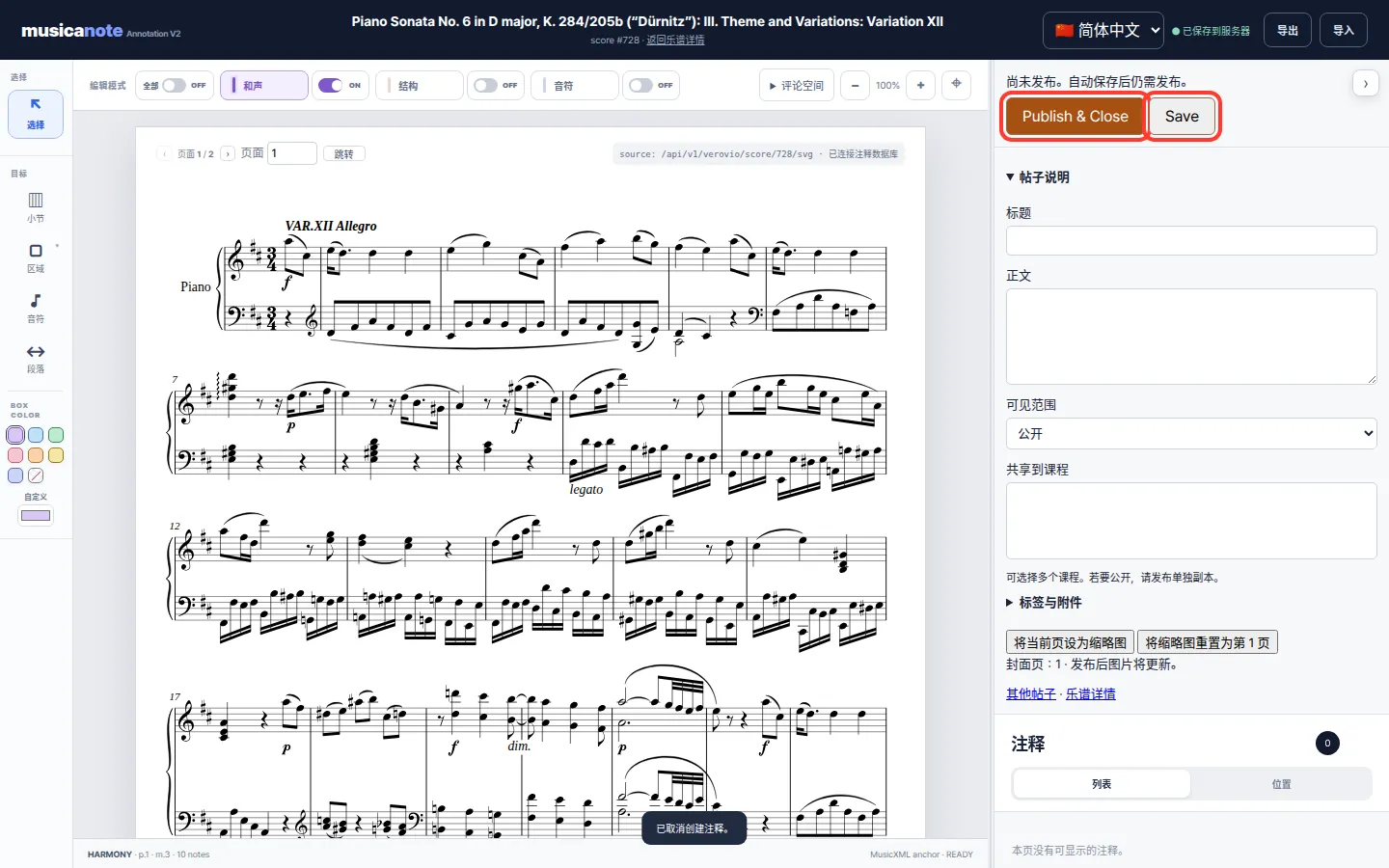
中间是乐谱,左侧是选择注释位置的工具,右侧是帖子信息和注释列表。
左侧的“目标”工具有四种:“小节”用于选择整个小节,“区域”用方框圈出乐谱上的任意位置,“音符”用于选择单个音符,“段落”用于选择从起点到终点的一段。
3选择位置并填写内容
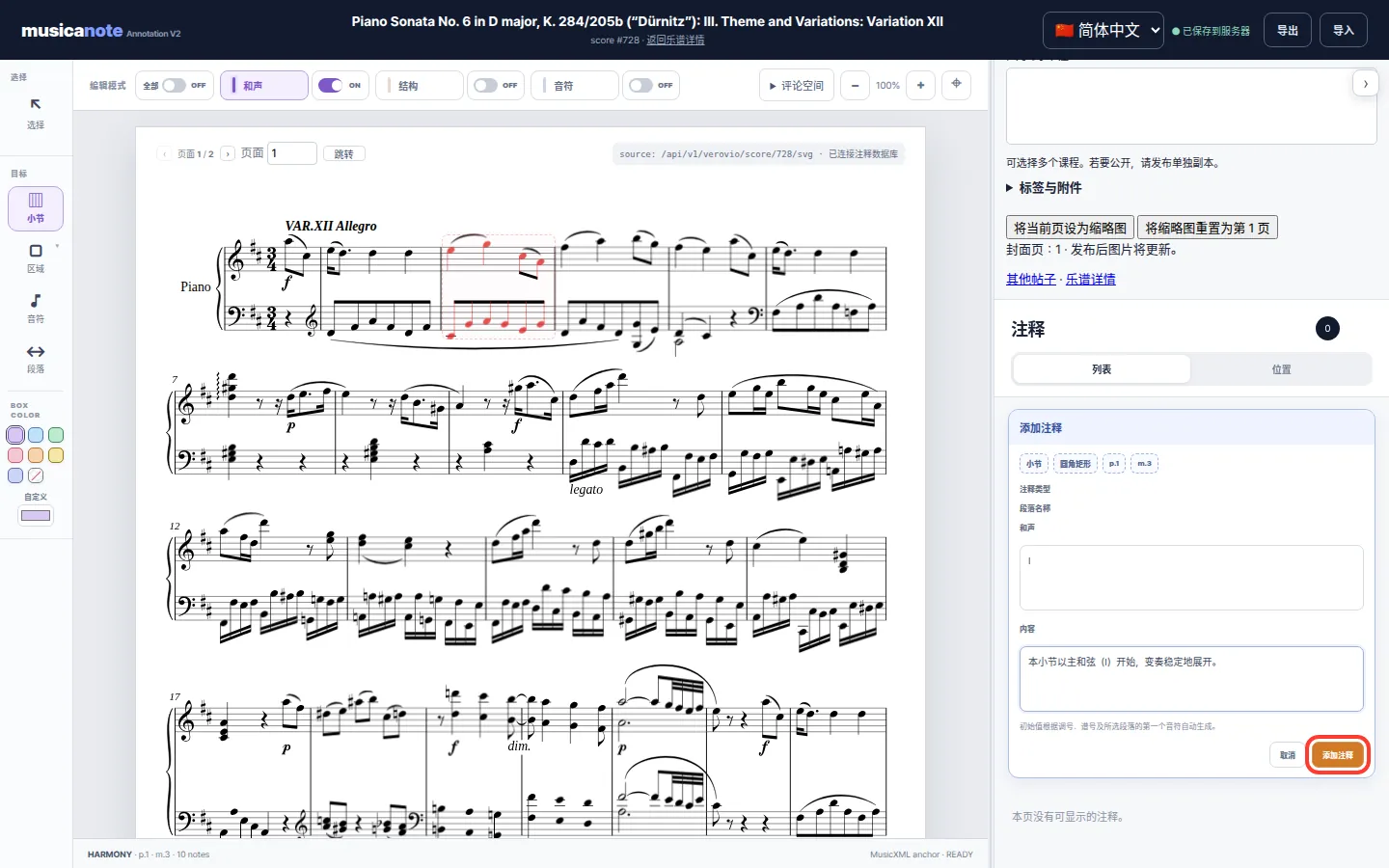
例如,点击“小节”工具后再点击乐谱中的第 3 小节,该小节会被标出颜色,右下方会打开“添加注释”栏。“和声”栏会根据调号和第一个音自动填入初始值,需要时可以修改,再在“内容”栏写下说明。
写好后点击“添加注释”;如果不想添加,点击“取消”。用同样的方法可以在多个位置继续添加注释。
4保存并发布
在右上方的帖子说明中填写标题和正文,并在“可见范围”中选择对所有人公开,还是只对课程成员公开。
编辑内容会自动保存到服务器,也可以点击“Save”手动保存。但仅仅保存,其他人是看不到的。完成后请点击“Publish & Close”发布,注释才会出现在乐谱详情页面的注释列表中。
5用旋律找音乐
不知道曲名,但记得旋律时,可以直接输入旋律来查找相似的音乐。
1输入旋律
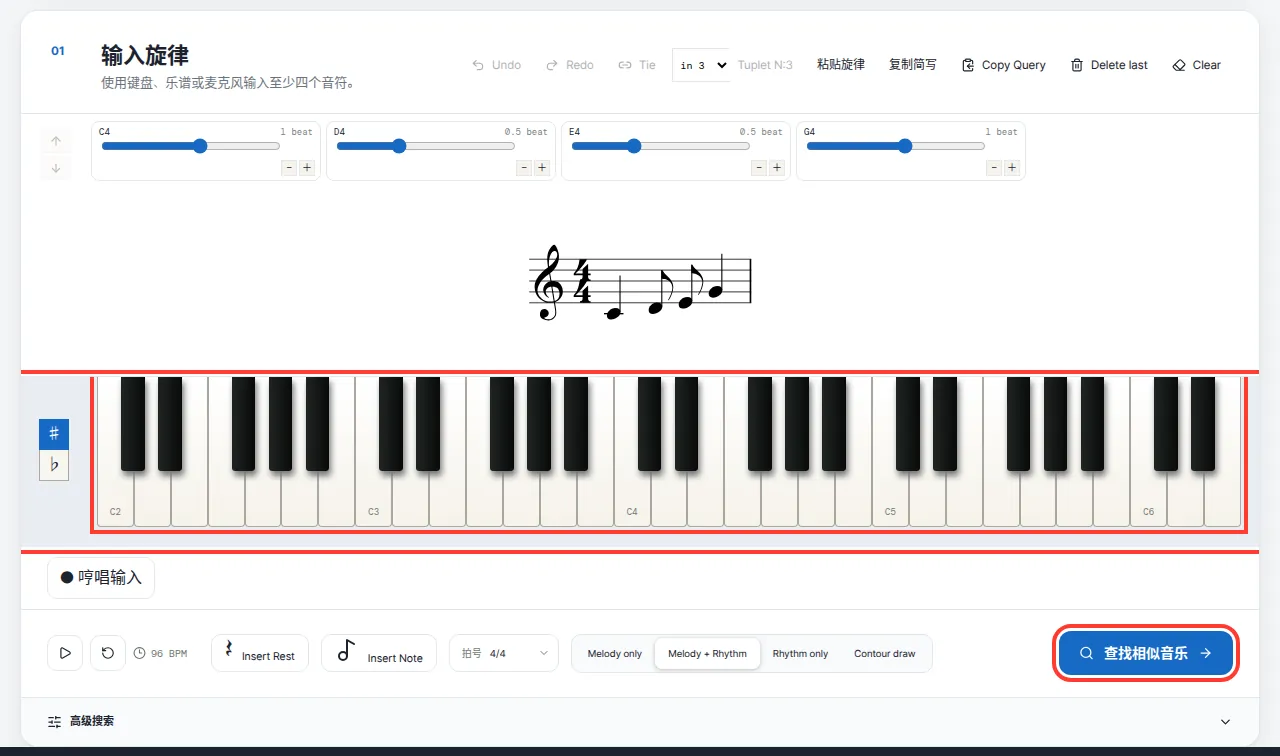
点击顶部菜单的“搜索”或首页的“Melody Search”即可打开此页面。
依次点击下方的钢琴琴键,每点一次就会加入一个音符。至少需要四个音符才能搜索。可以用每个音符框里的滑块和 -、+ 按钮调整音的长短。“Delete last”删除最后一个音符,“Clear”删除全部音符。
也可以不用琴键,点击“哼唱输入”后对着麦克风哼唱。点击 ▷ 可以试听输入的旋律。
2查找相似音乐
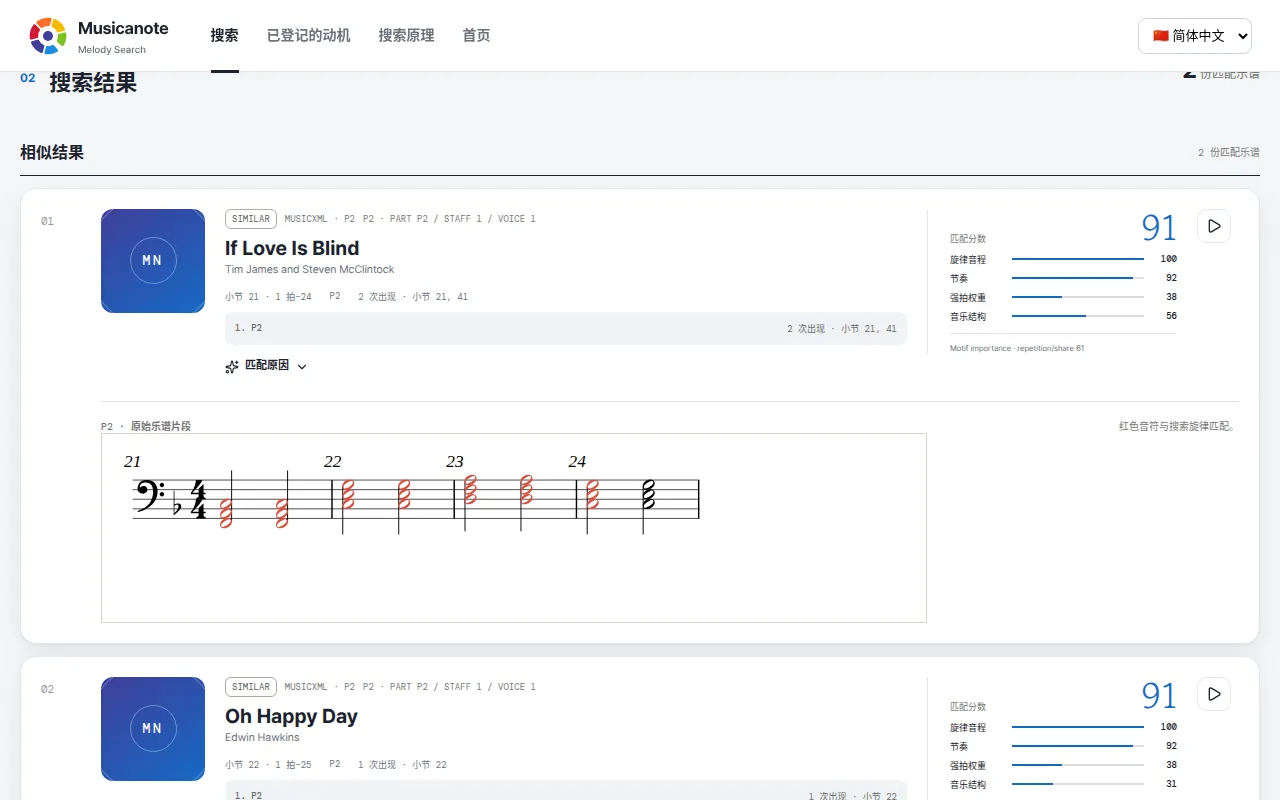
旋律输入完成后,点击右下角蓝色的“查找相似音乐”按钮。稍等片刻,下方会显示包含相似旋律的乐谱。
右侧的“匹配分数”越高,说明与输入的旋律越相似。乐谱片段中标为红色的音符就是匹配的部分。点击“匹配原因”可以查看判断相似的理由。
6编曲(Composer)
编曲是在保留原曲旋律的同时,重新设计伴奏或乐器组合。在 Composer 中,只要在聊天里选择难度、风格和乐器,电脑就会生成编好的乐谱。点击顶部菜单的“编曲”即可打开,需要先登录。
1了解页面
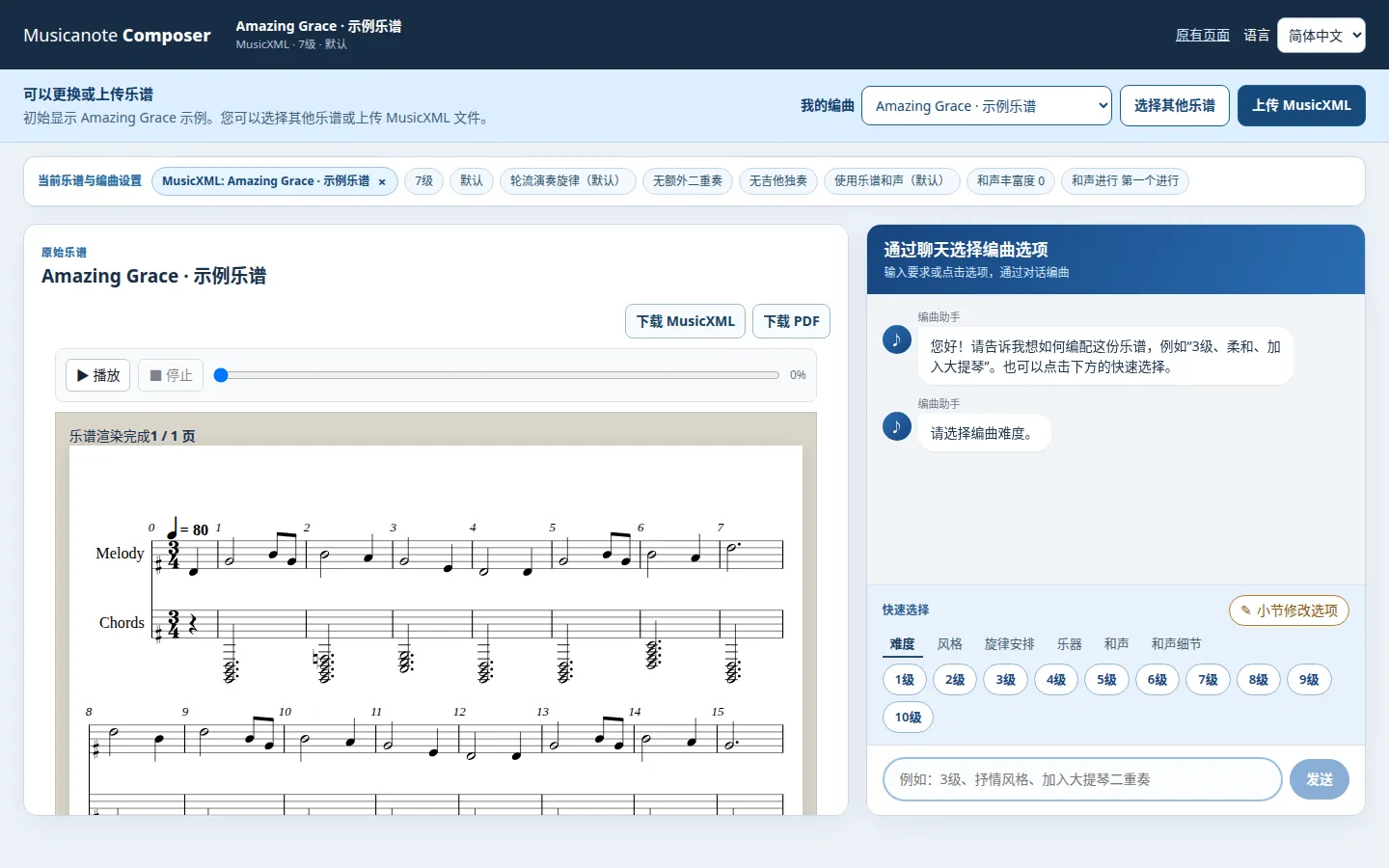
左侧用来查看乐谱,右侧是与编曲助手对话的聊天窗口。页面一开始就打开了示例乐谱《Amazing Grace》,可以马上试着编曲。
点击乐谱上方的 ▷ 可以试听原曲。
2选择要编曲的乐谱
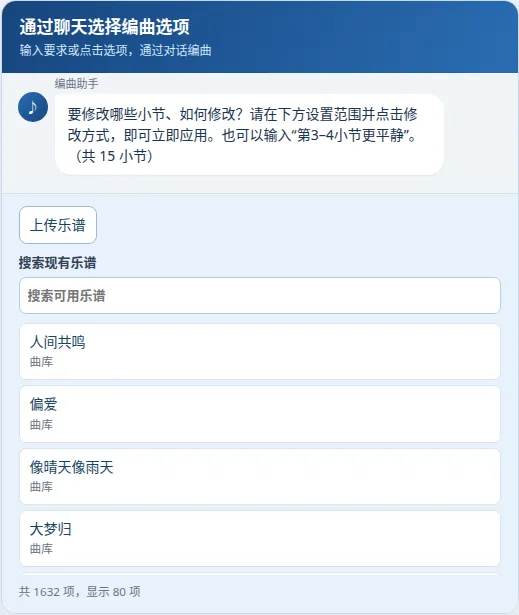
要编其他曲子,请点击上方的“选择其他乐谱”。聊天窗口会显示乐谱列表,可以在搜索框输入曲名查找。
要使用电脑里的乐谱文件,请点击“上传 MusicXML”或“上传乐谱”。MusicXML 是让电脑能读懂乐谱的文件格式,文件名以 .xml、.musicxml 或 .mxl 结尾。MuseScore、Finale、Sibelius 等打谱软件都可以导出这种文件。
3用快速选择挑选选项
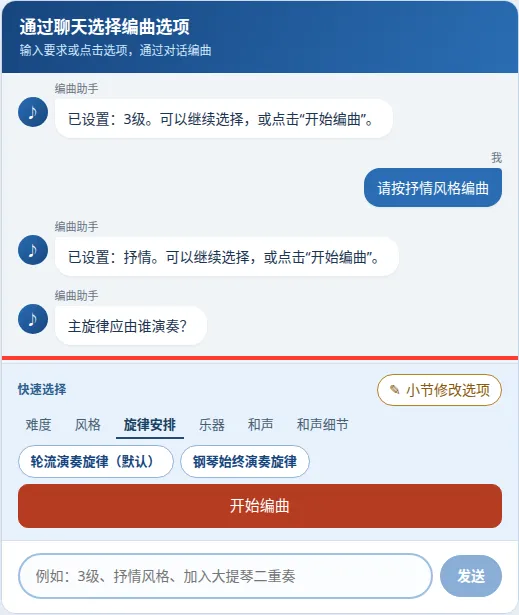
点击聊天窗口下方“快速选择”里的按钮,所选内容会作为聊天消息发出,编曲助手会回复设置了什么。
依次点击“难度”“风格”“旋律安排”“乐器”“和声”标签,选择需要的内容。难度分为 1 到 10 级,1 级最简单,10 级最难。风格推荐“抒情”。在乐器标签中可以加入大提琴、长笛等与钢琴一起演奏的乐器。
4直接用文字提出要求
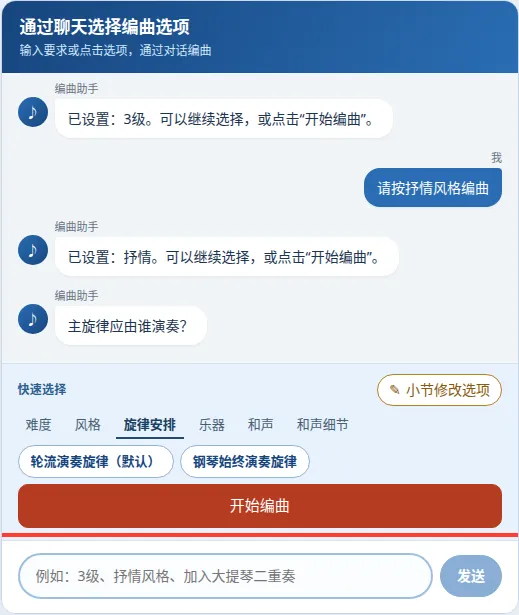
也可以不用按钮,在最下方的输入框里用一句话写出想要的编曲,例如“3级、抒情风格、加入大提琴二重奏”,然后点击“发送”。编曲助手会读懂这句话并选择合适的选项。
5确认已选设置
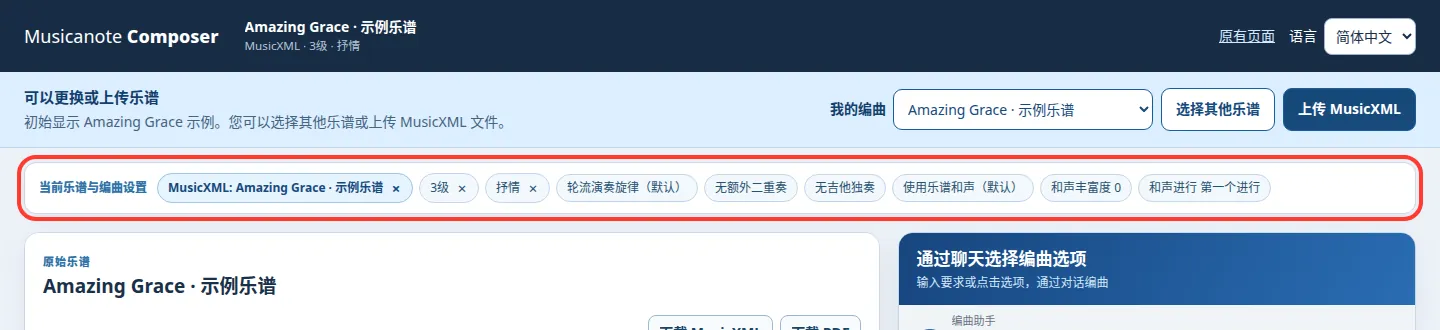
乐谱和聊天窗口上方的“当前乐谱与编曲设置”一栏会显示当前选择的乐谱和选项。点击选项旁边的 ×,该选项就会恢复为默认值。
6开始编曲并等待
选好后,点击红色的“开始编曲”按钮。聊天窗口会显示已用时间,例如“已用时 0:12”。通常需要几秒到一分钟,较长的曲子会更久。使用人数多时,会先显示正在排队的提示。
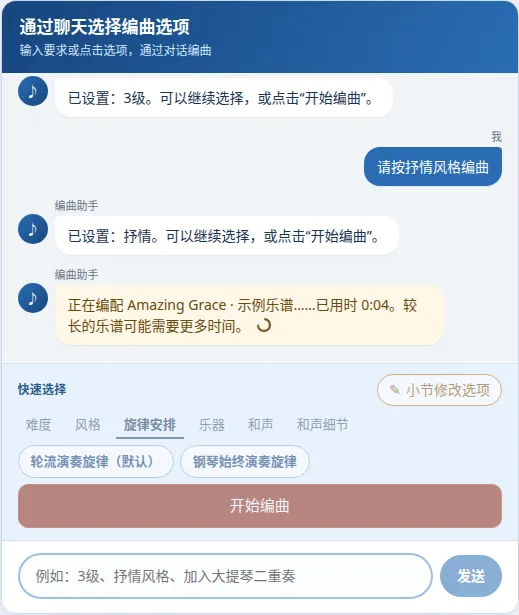
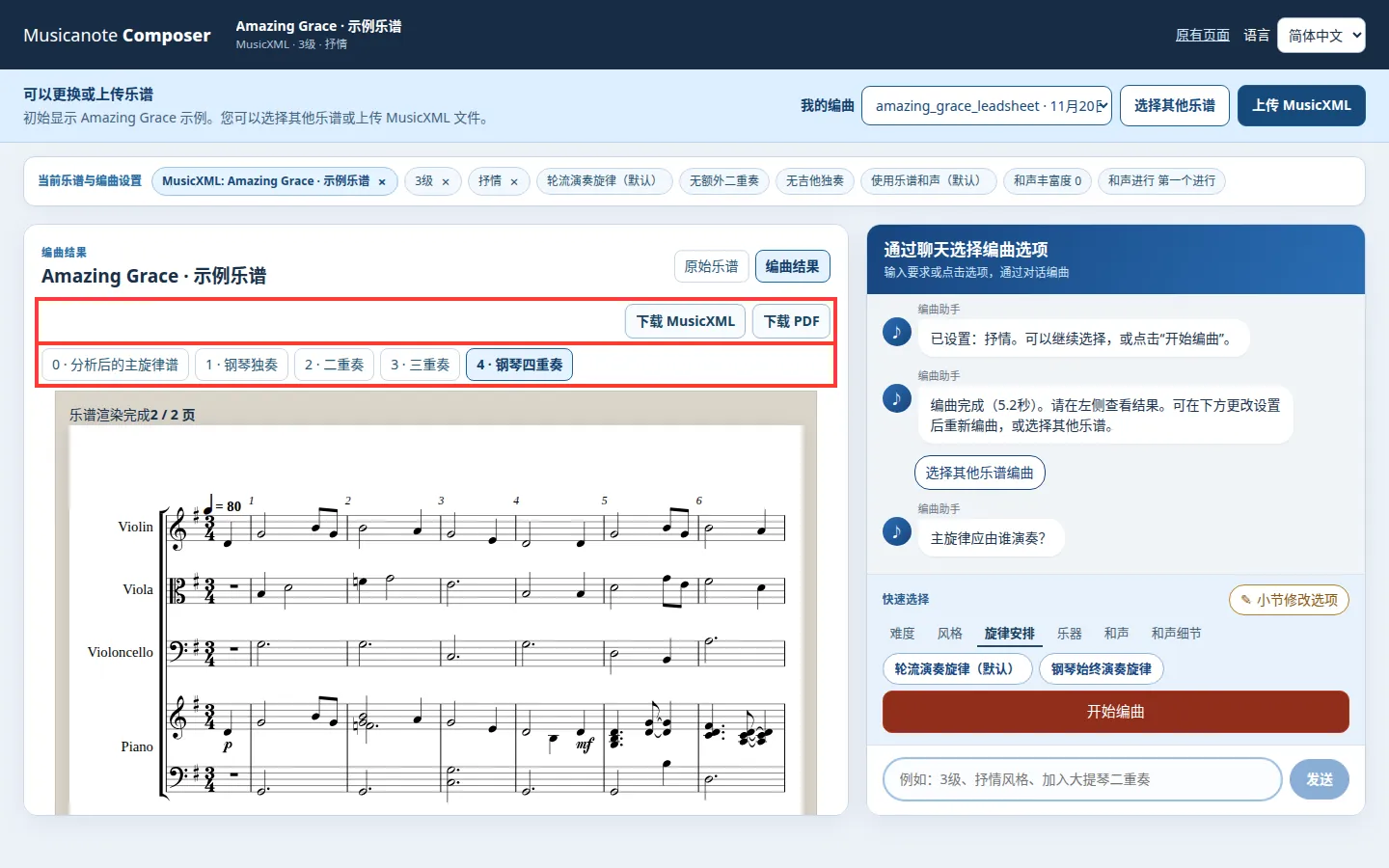
7查看并下载结果
编曲完成后,左侧会显示编好的乐谱。点击乐谱上方的标签,可以切换“钢琴独奏”“二重奏”“三重奏”“钢琴四重奏”等不同版本。也可以用“原始乐谱”和“编曲结果”按钮与原谱对比。
满意的话,点击“下载 MusicXML”或“下载 PDF”保存。PDF 可以直接打印,MusicXML 可以在打谱软件中继续修改。
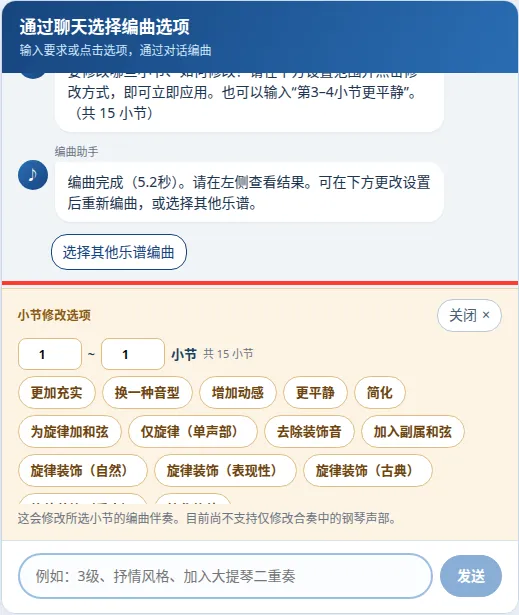
8只重新编部分小节
如果只想修改结果中的几个小节,请点击“快速选择”右侧的“✎ 小节修改选项”。小节是乐谱中两条竖线之间的一段。
输入要修改的小节范围(例如 1 到 3),再点击“简化”“更平静”“更加充实”等方向,就只会重新编这些小节,其他小节保持不变。也可以在聊天里输入“第3–4小节更平静”,这时助手会先请你确认再执行。完成后点击“关闭 ×”。
9重新打开我的编曲
点击上方的“我的编曲”框,会列出你做过的所有编曲及日期。选择其中一个,就会同时打开该编曲的乐谱和当时的设置。也可以修改设置后再编一次。

7我的课程
老师和学生以课程为单位一起查看乐谱和说明的空间。该功能需要登录,因此本指南没有附上截图。
1老师:创建课程并邀请学生
点击顶部菜单的“我的课程”,输入新课程名称后点击“创建课程”。然后点击“生成邀请”,生成邀请码或邀请链接发给学生。邀请在 7 天内有效。
学生申请加入后,在成员列表中点击“批准”或“拒绝”。
2学生:用邀请码加入
在“我的课程”页面输入老师给的邀请码,点击“申请加入”。老师批准后,该课程就会出现在课程列表中。
3在课程中一起学习
在课程中可以查看共享的乐谱,并一起写课程注释(写在乐谱上的说明)和评论。老师可以通过“共享乐谱”,让成员查看自己上传的非公开乐谱,但成员不能下载原始文件。
常用词语
- 乐谱
- 用音符和符号把音乐写下来的纸或文件。
- 小节
- 乐谱中两条竖线之间的一段。乐谱上方的数字是小节号。
- 旋律
- 可以跟着唱的一连串音。
- 和声
- 几个音同时响起形成的效果,会大大改变伴奏的气氛。
- 编曲
- 保留原曲旋律,重新设计伴奏、乐器组合或难度。
- 二重奏、三重奏、四重奏
- 两人、三人、四人各用不同乐器一起演奏的形式。
- 注释
- 附在乐谱某一部分上的说明或备注。
- MusicXML
- 一种保存乐谱的文件格式,大多数打谱软件都能打开。
常见问题
看不到完整乐谱。
未登录时只能预览第一页。登录后即可查看并试听完整乐谱。
旋律搜索没有结果。
请确认至少输入了四个音符。如果不确定音的长短,可以在下方选择“Melody only”,只按音高搜索。
编曲助手听不懂我的话。
请尝试简短明确的要求,例如“3级”“抒情”“大提琴二重奏”。如果仍然不行,可以使用快速选择按钮。
编好的乐谱保存在哪里?
每次编曲都会自动保存在“我的编曲”列表中。如需文件,请下载 MusicXML 或 PDF。
可以下载几次 PDF?
在乐谱工具的“导出选段”中,每个账号每天可免费下载两次 PDF,按韩国时间午夜重置。PNG 和 SVG 文件会带有水印。